Đăng tải sản phẩm
Ứng dụng WooCommerce là nền tảng bán hàng được sử dụng rất phổ biến, cho phép quản lý sản phẩm một cách linh hoạt và chuyên nghiệp. Để sản phẩm hiển thị đầy đủ thông tin, tối ưu trải nghiệm khách hàng và hỗ trợ SEO tốt hơn, hãy thực hiện theo các bước dưới đây.
Các bước đăng tải sản phẩm
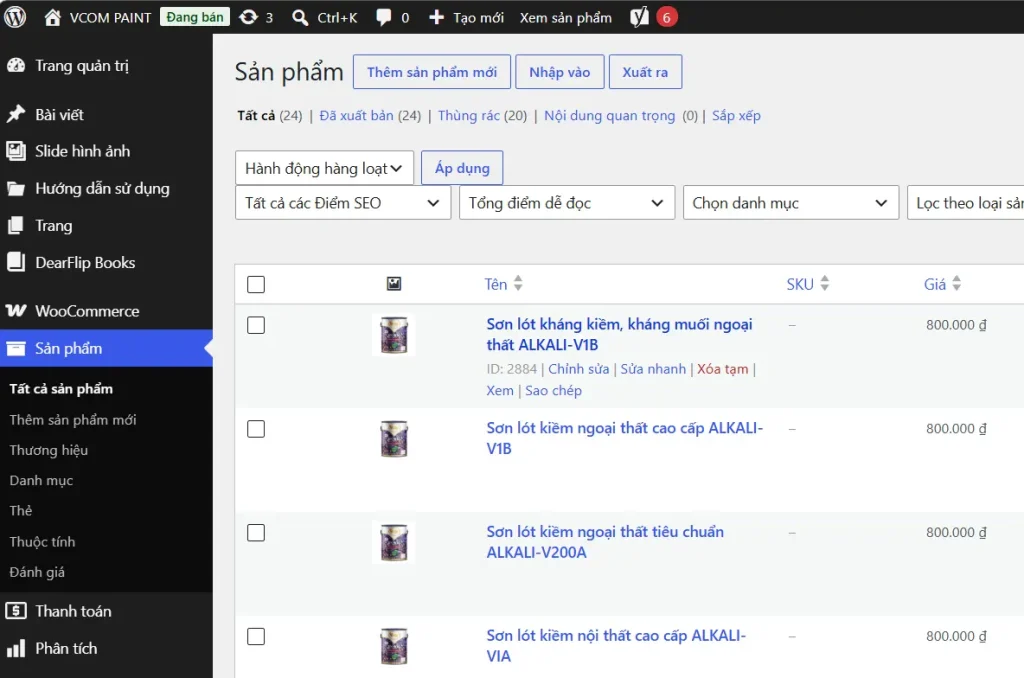
Bước 1. Truy cập trang quản lý sản phẩm
- Đăng nhập vào trang quản trị
- Từ menu bên trái, chọn:
- Sản phẩm (Products) → Thêm mới (Add New)
Bước 2. Nhập tên sản phẩm
Tại trường Tên sản phẩm, nhập tên đầy đủ của sản phẩm.
Lưu ý
- Đặt tên ngắn gọn, rõ ràng.
- Nên chứa từ khóa chính của sản phẩm.
- Không nên viết toàn bộ bằng chữ IN HOA.
- Hạn chế sử dụng các ký tự đặc biệt không cần thiết.
Ví dụ: Sơn lót kháng kiềm, kháng muối ngoại thất ALKALI-V1B
Bước 3. Chọn danh mục sản phẩm
Trong phần Danh mục sản phẩm (cột phải trang đăng tải sản phẩm), lựa chọn đúng nhóm sản phẩm. VD: Sơn nội thất
Việc phân loại chính xác giúp:
- Khách hàng dễ tìm kiếm.
- Website điều hướng khoa học.
- Tăng hiệu quả SEO.
Nếu sản phẩm thuộc nhiều nhóm phù hợp, chỉ nên chọn nhóm chính theo quy định của website.
Bước 4. Thiết lập ảnh đại diện
Ảnh đại diện là hình ảnh xuất hiện trong:
- Danh mục sản phẩm
- Kết quả tìm kiếm
- Trang chi tiết sản phẩm
- Chia sẻ mạng xã hội
Yêu cầu ảnh
- Hình ảnh rõ nét.
- Nền trắng hoặc đồng nhất.
- Không mờ, vỡ hình.
- Kích thước đồng đều với các sản phẩm khác.
- Định dạng JPG hoặc WebP.
- Tất cả các ảnh đại diện nên có tỷ lệ đồng nhất để hiển thị đẹp và đồng bộ. VD: 1/1; 4/3…
Khuyến nghị:
- Kích thước từ 600 × 600 px trở lên.
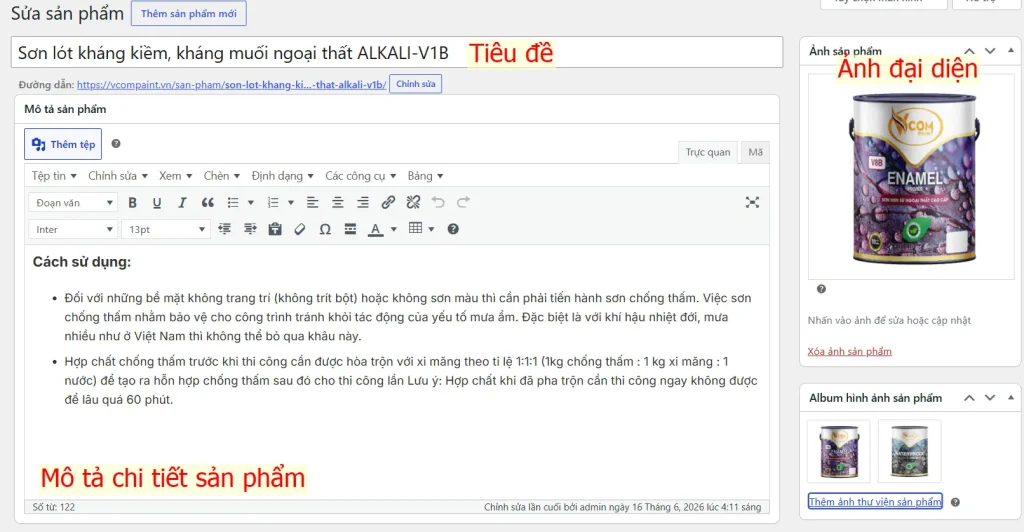
Bước 5. Thêm thư viện ảnh
Ngoài ảnh đại diện, nên bổ sung thêm nhiều hình ảnh như:
- Góc nhìn khác của sản phẩm (ảnh chụp trái, chụp phải, chụp gần…)
- Ảnh thực tế.
- Ảnh chi tiết.
- Ảnh kích thước.
- Ảnh ứng dụng thực tế.
Điều này giúp khách hàng có cái nhìn trực quan hơn về sản phẩm. Hạng mục này không bắt buộc nhưng nên có.
Bước 6. Nhập mô tả ngắn
Mô tả ngắn sẽ hiển thị ở phần đầu trang sản phẩm, phía dưới tiêu đề.
Nội dung nên bao gồm:
- Công dụng.
- Đặc điểm nổi bật.
- Thông số quan trọng.
Độ dài khuyến nghị:
Khoảng 50–150 từ.
Bước 7. Nhập mô tả chi tiết
Đây là phần nội dung quan trọng nhất của sản phẩm.
Nên trình bày theo các mục:
Giới thiệu sản phẩm
Mô tả tổng quan về sản phẩm.
Đặc điểm nổi bật
Liệt kê các ưu điểm chính.
Ví dụ:
- Chất liệu cao cấp
- Độ bền cao
- Dễ thi công
- Tiêu chuẩn quốc tế
- ….
Ứng dụng
Giới thiệu sản phẩm được sử dụng trong những lĩnh vực nào…
Hướng dẫn sử dụng
Nếu cần, bổ sung hướng dẫn sử dụng hoặc lưu ý khi thi công.
Bước 8. Thiết lập dữ liệu sản phẩm
Trong mục Dữ liệu sản phẩm, nhập các thông tin cần thiết như:
- Giá bán
- Giá khuyến mại (nếu có)
- SKU (Mã sản phẩm) (không bắt buộc)
- Quản lý tồn kho (không bắt buộc)
- Trọng lượng (không bắt buộc)
- Kích thước (không bắt buộc)
- Thuộc tính (không bắt buộc)
- Biến thể (đối với sản phẩm nhiều lựa chọn). VD: 1 mã sơn nhưng có nhiều màu khác nhau, một số màu đặc biệt có giá bán khác so với sản phẩm cùng loại. Trường hợp này nên tạo các biến thể để khách hàng dễ dàng lựa chọn và so sanh.
Đối với những sản phẩm bạn không muốn công khai giá bán, hãy để trống trường giá bán.
Hãy đảm bảo các thông tin chính xác để tránh sai sót khi bán hàng.
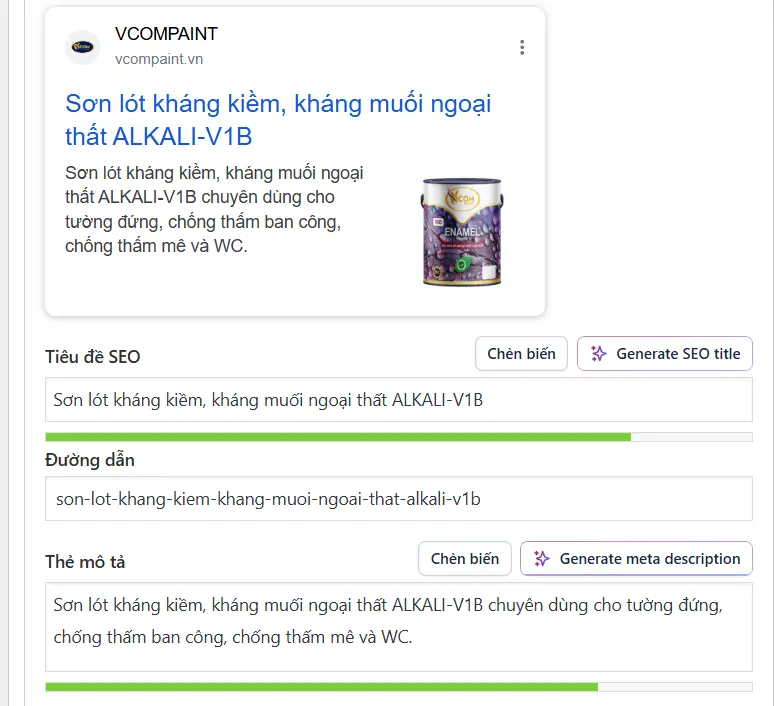
Bước 9. Thiết lập SEO
Để tối ưu SEO hãy nhập đầy đủ:
- Tiêu đề SEO
- Mô tả SEO
Đồng thời kiểm tra:
- Đường dẫn (URL) ngắn gọn.
- Không chứa ký tự đặc biệt.
- Có chứa từ khóa chính.
Bước 10. Kiểm tra trước khi đăng
Trước khi xuất bản, hãy kiểm tra:
- Tên sản phẩm
- Danh mục
- Thương hiệu
- Giá bán
- Ảnh đại diện
- Thư viện ảnh
- Mô tả ngắn
- Mô tả chi tiết
- Thông số kỹ thuật
- SEO
- Chính tả và định dạng
Bước 11. Xuất bản sản phẩm
Sau khi hoàn tất tất cả thông tin:
Nhấn Xuất bản (Publish).
Nếu chỉ muốn lưu để chỉnh sửa sau, chọn Lưu nháp (Save Draft).
Một số lưu ý
- Không sao chép nguyên văn nội dung từ website khác.
- Sử dụng hình ảnh có chất lượng cao.
- Thông tin kỹ thuật cần chính xác theo tài liệu của nhà sản xuất.
- Cập nhật giá và tồn kho thường xuyên.
- Kiểm tra lại sản phẩm sau khi xuất bản để đảm bảo hiển thị đúng trên website.